


Met de filemanager kunt u bestanden in uw website beheren. U kunt nieuwe mappen aanmaken en de inhoud van de mappen bekijken.
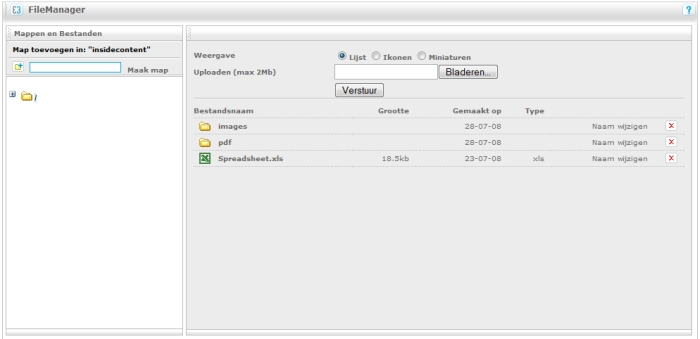
Om bij de filemanager te komen klikt u in InSide Edit op Filemanager. De filemanager bestaat uit twee kolommen.
In de linkerkolom ziet u de mappen en bestanden van uw website onder het kopje mappen en bestanden. U kunt de mappen in en uitklappen op dezelfde manier als in de windows verkenner door op het "plus" ikoon te klikken. De mappen die u hier ziet staan in de map "insidecontent".
In de rechterkolom ziet u een overzicht van de inhoud van de geselecteerde map. Deze kolom is in 3 rijen verdeeld, in de bovenste kunt u kiezen voor de weergave van de bestanden en mappen. U kunt kiezen uit:
- Lijst: De bestanden en mappen worden weergegeven als een lijst met details. Hier ziet u de bestandsgroootte, aanmaak tijd, filetype en helemaal rechts: ren en del.
- Ikonen: De bestanden en mappen worden weergegeven als ikonen. Mappen zien er uit als gele mappen en bestanden hebben een ikoon waaraan u kunt zien wat voor type bestand het is.
- Miniaturen: De afbeeldingen worden weergegeven als een verkleinde weergave van de afbeeldinge zelf. De andere bestanden en mappen worden op dezelfde manier weergegeven als in Ikonen.
Een nieuwe map aanmaken
Boven in de linker kolom staat een icoontje van een map met een plusje. Daarnaast staat een invulveld. Hier typt u de naam in van de nieuwe map. Dan klikt u op Maak map en u heeft een nieuwe map gemaakt. De nieuwe map verschijnt dan in het overzicht van de bestanden en mappen.
Een bestand toevoegen
Onder weergave ziet u Uploaden staan Om een bestand naar uw website te uploaden klikt u op de knop bladeren. Er verschijnt een nieuw venster waarmee u een bestand op uw computer kunt selecteren. Als u het bestand heeft geselecteerd dan ziet u het in het veld staan en u klikt op verstuur. Het bestand wordt nu verstuurd naar uw website en komt in de geselecteerde map. U ziet het map metten staan in de bovenstaande afbeelding.
Een bestand of map van naam veranderen
Om een bestand of map van naam te veranderen selecteerd u de map waar het bestand of de map zich bevindt. Bij weergave selecteerd u "Lijst" en in de lijst klikt u vervolgens op Naam Wijzigen. De bestands- of mapnaam is nu aanpasbaar. Veranderd de naam van het bestand in het invulveld. Klik op Opslaan om de aanpassing door te voeren.
Het internet is soms kieskeurig als het gaat om bestands- en mapnamen. Om problemen te voorkomen is het aan te raden voor bestands- en mapnamen géén spaties, hoofdletters en leestekens te gebruiken. Gebruik bij voorkeur de 26 basisletters, 0 t/m 9 en het liggende streepje.
LET OP: Als u een bestand van naam verandert zullen de verwijzingen naar dit bestand in uw website niet meer werken. U moet in dat geval eventuele verwijzingen in uw website handmatig herstellen.
Een bestand of map verwijderen
Ga op dezelfde manier naar de map toe als bij het wijzigen van de naam en klik nu op het rode kruisje uiterst rechts. Het bestand is nu van de webserver gewist.
LET OP: Het is niet mogelijk de verwijdering ongedaan te maken.