


t Sitemanager kunt u de inhoud van uw pagina's beheren. U kunt nieuwe pagina's toevoegen en de inhoud van bestaande pagina's wijzigen. Om naar de Sitemanager te gaan klikt u in InSide Edit op de knop Sitemanager Dan ziet u het overzicht van de sitemanager. Deze pagina is verdeeld in twee kolommen.
In de linkerkolom ziet u de website structuur, dit is een overzicht van de pagina's van de website. In de rechterkolom ziet u de inhoud van de geselecteerde pagina.
Het overzicht in de linkerkolom is vergelijkbaar met een overzicht van mappen en bestanden in de windows verkenner. Voor een map staat een plusje. Als u op het plusje klikt dan krijgt u de mappen en bestanden in deze map te zien.
Een pagina toevoegen
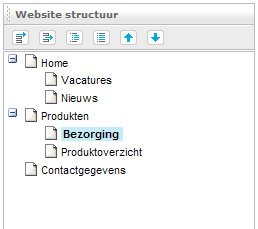
In de linkerkolom ziet u een overzicht van de pagina's:
Hierin kunt u pagina's toevoegen.

De eerste van de vier knoppen is Toevoegen op top niveau. De nieuwe pagina komt dan rechtstreeks in de op het hoogste niveau van de website te staan, dat wil zeggen op hetzelfde niveau als de homepage.
De tweede knop is Toevoegen huidige niveau. De nieuwe pagina komt op het niveau waar u zich nu bevindt, dus in de pagina die u heeft geselecteerd.
Om een nieuwe pagina aan uw website toe te voegen klikt u op Toevoegen op top niveau of op Toevoegen op huidige niveau.
Dan krijgt u in de rechterkolom de nog lege pagina te zien. Deze pagina kunt u invullen op dezelfde manier als u een bestaande pagina aanpast.
U klikt op bewerken en vult de onderdelen van de pagina in. De velden met een sterretje zijn verplicht. Nadat u de velden heeft ingevuld klikt u op de knop opslaan. Nu heeft u een nieuwe pagina aan uw website toegevoegd. Hoe u de nieuwe pagina verder met informatie kunt vullen wordt beschreven onder het kopje Onderdelen van de Pagina later op deze pagina.
De structuur van uw website
De dere knop is Alles uitklappen. Als u op deze knop te klikt klapt het overzicht uit en krijgt u de hele website structuur met alle pagina's te zien.
De vierde knop is Alles inklappen. Als u op deze knop te klikt klapt de site structuur in, zodat u alleen nog de hoofdpagina's ziet.
De vijfde knop is Huidige omhoog. Hiermee verplaats u de geselecteerde pagina een plaats omhoog.
De zesde knop is Huidige omlaag. Hiermee verplaats u de geselecteerde pagina een plaats omlaag.
Een pagina aanpassen
Als u een pagina wilt aanpassen dan klikt u in de website structuur in de linkerkolom op de pagina die u wilt bewerken.In rechterkolom ziet u een overzicht van deze pagina. Om de pagina te bewerken klikt u bewerken
 De bewerken knop is een knop met een rood slotje dat op slot zit. Dit betekend dat de pagina 'op slot' zit, dus niet gewijzigd kan worden als u dit symbool ziet. Dit voorkomt dat u de pagina onbedoeld wijzigd. Zodra u op de knop bewerken klikt veranderd de knop in een lichtblauw open slot en de tekst veranderd in 'opslaan'.
Het openslot betekend dat u de pagina van het slot af is en de pagina kunt bewerken. 
De rechterkolom krijgt een lichtblauwe rand. De velden van de pagina hebben ook een lichtblauwe rand en zijn te bewerken. U kunt deze velden invullen, veranderen en verwijderen.
Als de pagina op bewerken staat; van het slot af is, dan kunt u Algemeen, Inhoud en Meta informatie bewerken en alles in een keer opslaan.
Als u langer dan 20 minuten niets veranderd dan is de sessie op de server verlopen en worden niet opgeslagen wijzigingen niet bewaard.
Als u klaar bent met het bewerken van de pagina dan klikt u rechtsboven op opslaan.
De wijzigingen worden opgeslagen en de pagina gaat weer op slot.
De onderdelen van een pagina
Bovenin de rechterpagiona staan de knoppen: Instellingen, Algemeen, Inhoud en Meta informatie.
Instellingen
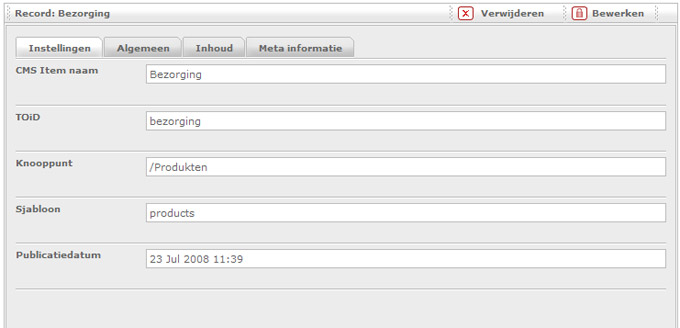
Onder Instellingen staan de instellingen van de pagina. Deze hebben betrekking op het CMS
CMS Item naam is de naam van het item; de pagina zoals die wordt weergegeven in InSide Edit. Deze naam komt in het overzicht van de site structuur te staan. Kies hiervoor een korte en duidelijke naam. De naam van deze pagina is 'Bezorging'.
TOiD is de unieke naam van een pagina. Deze afkorting staat voor TaalOnafhankelijkeID. Deze wordt onzichtbaar gebruikt in het CMS om de pagina te identificeren om zo verschillende talen te kunnen gebruiken op dezelfde pagina. In het uitklapmenu van het TOiD veld kunt u de al bestaande namen zien. Bij het toevoegen van een nieuwe pagina in uw website typt u hier een unieke naam. Om fouten te voorkomen bij het gebruik van dit veld is het aan te raden spaties, hoofdletters en leestekens te vermijden. Gebruik bij voorkeur de 26 basisletters en het liggende streepje.
Meertaligheid In een meertalige website wordt de inhoud van dit veld gebruikt om de verschillende taalvarianten van een pagina aan elkaar te linken. Het is dan van belang dat voor iedere taalversie van een pagina de TOiD exact gelijk is. Bijvoorbeeld: de Nederlandse versie van een pagina met titel "Over ons" heeft als TOiD "over_ons". De Engelse versie van deze pagina heeft als titel "About us" maar de TOiD zal dan ook "over_ons" moeten zijn om dezelfde pagina taalonafhankelijk te maken. Als u een pagina toevoegd aan een taalversie van uw website die al zijn gelijke kent in een andere taal, kies dan uit het uitklapmenu de juiste TOiD om de het CMS te laten weten dat het eigenlijk om dezelfde pagina gaat.
Knooppunt is de plaats waar de huidige pagina onder komt te staan. Het is een selectieveld. Om iets te selecteren klikt u op het pijltje naar beneden en u krijgt de items te zien waar u uit kunt kiezen. U selecteerd een mogelijkheid door erop te klikken. U kunt selecteren onder welke map de pagina komt te staan. Als u dit doet komt de pagina als subpagina van de geselecteerde pagina.
Sjabloon is de basis van de pagina. De aangemaakte pagina gebruikt de opmaak van het sjabloon. Als uw website verschillende opmaken voor pagina's heeft dan kunt u die hier selecteren.
De Publicatiedatum is de datum en de tijd waarop de pagina is gepubliceerd. Standaard is de publicatiedatum de datum en de tijd waarop de pagina is gemaakt. Deze datum en tijd is het 'nu' van de server. U kunt ook een andere datum en tijd instellen.
Algemeen

Onder Algemeen staan de onderdelen van de pagina.
1) Koptekst (H1) is de Titel zoals die in de pagina wordt weergegeven.
2) Menu naam is de naam zoals die op de website in het navigatie-menu wordt weergegeven.
3) Afbeelding is een afbeelding op de pagina. U ziet een verkleinde versie van de afbeelding op de pagina. Als er geen afbeelding in staat dan ziet u hier een leeg veld.
Link is een link op de pagina. Wat er met deze link gebeurd is afhankelijk van uw website. Het is een invulveld waar u een link in kunt vullen.
Onder Extra info kunt u enkele regels informatie over de pagina intypen die de inhoud van de pagina samenvatten.
Hoe deze informatie wordt weergegeven op uw pagina is afhankelijk van uw website.

Inhoud
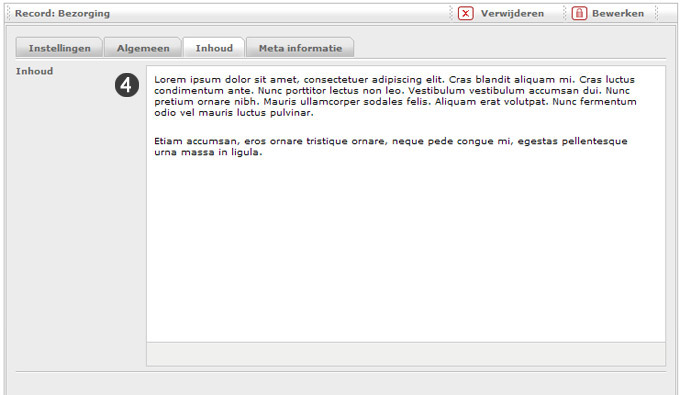
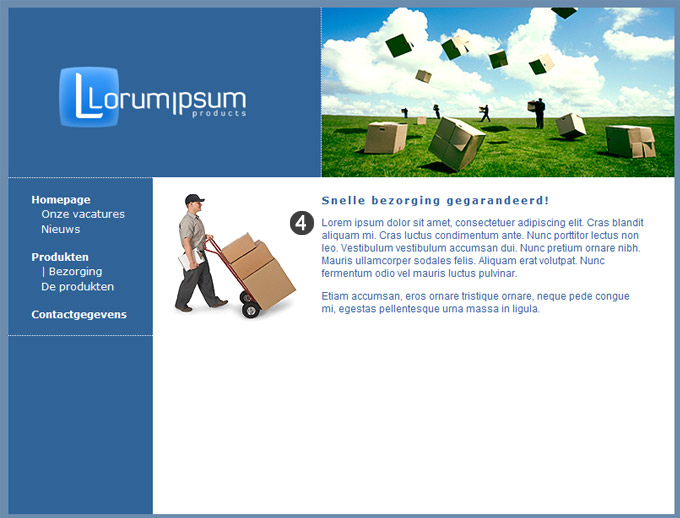
Met het tabblad Inhoud krijgt u de (4) inhoud van de pagina te zien. Als de pagina op bewerken staat dan ziet u een editor.
De werking van deze editor lijkt op word, u kunt er tekst in opmaken en een tekst uit word in kopieren.
Meta informatie
Als u op de knop Meta informatie klikt dan krijgt u de zogenoemde meta informatie van de pagina te zien.
Deze meta informatie is wordt door zoekmachines gebruikt om uw pagina op te zoeken. Lees meer over het omgaan met zoekmachines.
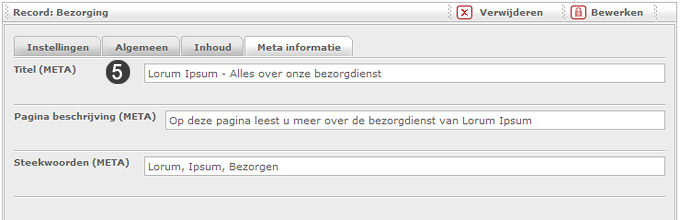

De (5) Titel (Meta) is de titel die bovenin de browser wordt weergegeven: In de bovenste balk van het venster van uw browser. Als naam wanneer iemand u pagina's bewaard in zijn favorieten, bookmarks of bladwijzers. In de taakbalk (de balk onder in het scherm) van Windows. In de resultatenpagina's van Google en andere zoekmachines.
Geef de pagina titel een korte omschrijving die goed weergeeft wat er op de pagina staat.
Pagina beschrijving is een beschrijving van de inhoud van de pagina. Deze informatie is belangrijk voor zoekmachines. De beschrijving wordt vaak in google en in andere zoekmachines weergegeven onder de pagina titel. Aan deze beschrijving beoordelen potentiele bezoekers of de site is wat ze zoeken.
Steekwoorden zijn strefwoorden die de inhoud van de pagina samen te vatten. Deze steekwoorden weer handig voor zoekmachinesEen pagina verwijderen
Als u een pagina wilt verwijderen dan klikt u op de knop verwijderen

Wees voorzichtig met deze knop. De pagina wordt verwijderd en is niet meer terug te halen. Verwijderen is definitief! (Weg is weg)